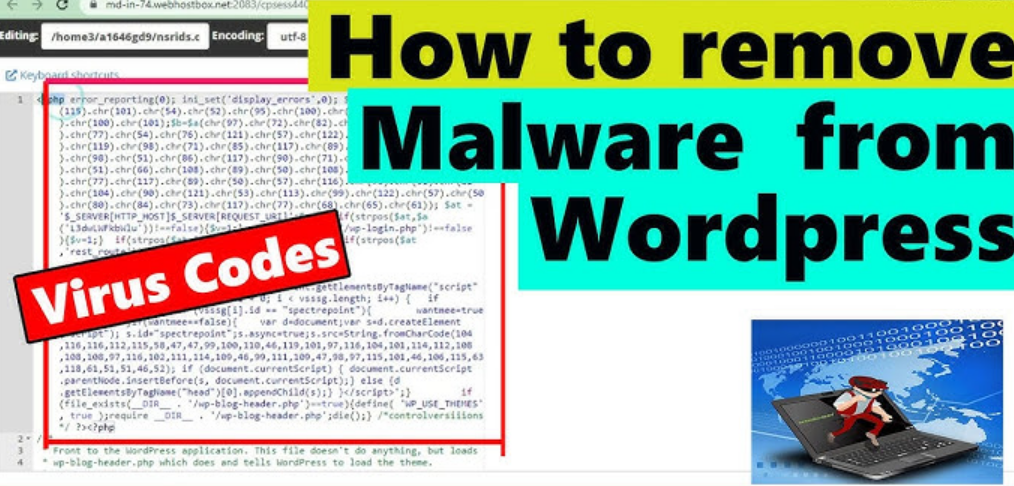
เมื่อเว็บไซต์ WordPress ของคุณถูกโจมตีด้วย redirect malware จะทำให้ผู้เข้าชมถูกเปลี่ยนเส้นทางไปยังเว็บไซต์แปลกๆ ซึ่งอาจส่งผลกระทบต่อประสบการณ์ผู้ใช้และความน่าเชื่อถือของเว็บไซต์ได้ ดังนั้น การตรวจสอบและแก้ไขปัญหานี้อย่างรวดเร็วจึงเป็นสิ่งสำคัญ มาดูวิธีการแก้ไข redirect malware ใน WordPress กัน
1 ตรวจสอบและกำจัดไฟล์มัลแวร์
เริ่มต้นด้วยการสแกนเว็บไซต์ของคุณเพื่อค้นหาไฟล์ที่ไม่ปลอดภัย โดยใช้ปลั๊กอินความปลอดภัย เช่น Wordfence หรือ Sucuri Security
วิธีการ:
- ติดตั้งและเปิดใช้งานปลั๊กอินความปลอดภัย
- ไปที่เมนูปลั๊กอินและทำการสแกนหามัลแวร์
- หากพบไฟล์หรือโค้ดที่น่าสงสัย ให้ทำการลบออกหรือกู้คืนไฟล์จากสำรองข้อมูล
2 ตรวจสอบไฟล์ .htaccess
ไฟล์ .htaccess อาจถูกแฮกเกอร์เปลี่ยนแปลงเพื่อสร้างการ redirect ไปยังเว็บไซต์แปลกๆ ควรตรวจสอบเนื้อหาในไฟล์นี้เพื่อให้แน่ใจว่าไม่มีโค้ดที่แปลกปลอม
วิธีการ:
- ใช้โปรแกรม FTP เช่น FileZilla เชื่อมต่อกับเซิร์ฟเวอร์ของคุณ
- เปิดไฟล์ .htaccess ในโฟลเดอร์หลักของเว็บไซต์
- ตรวจสอบว่ามีบรรทัดที่ไม่รู้จักหรือไม่ หากมีให้ลบออก หรือแทนที่ด้วยเนื้อหาพื้นฐานเช่นนี้:
perlคัดลอกแก้ไข# BEGIN WordPress
<IfModule mod_rewrite.c>
RewriteEngine On
RewriteBase /
RewriteRule ^index\.php$ - [L]
RewriteCond %{REQUEST_FILENAME} !-f
RewriteCond %{REQUEST_FILENAME} !-d
RewriteRule . /index.php [L]
</IfModule>
# END WordPress
3 ตรวจสอบการติดตั้งปลั๊กอินและธีม
การติดตั้งปลั๊กอินหรือธีมที่ไม่ได้รับการอัปเดตหรือไม่รู้จักอาจทำให้เกิด redirect malware ควรตรวจสอบและลบปลั๊กอินหรือธีมที่ไม่น่าเชื่อถือ
วิธีการ:
- ไปที่เมนู Plugins และตรวจสอบปลั๊กอินที่ติดตั้ง
- ลบปลั๊กอินที่ไม่จำเป็นหรือที่มาจากแหล่งที่ไม่เชื่อถือได้
- ตรวจสอบธีมที่ติดตั้งและอัปเดตให้เป็นเวอร์ชันล่าสุดหรือลบออกหากไม่มั่นใจ
4 เปลี่ยนรหัสผ่านและชื่อผู้ใช้
หลังจากจัดการกับมัลแวร์แล้ว ควรเปลี่ยนรหัสผ่านและชื่อผู้ใช้ของบัญชีแอดมินใน WordPress รวมถึงรหัสผ่านของฐานข้อมูลและโฮสติ้งด้วย
วิธีการ:
- เข้าสู่ระบบ WordPress และไปที่เมนู Users
- เลือกบัญชีของคุณและคลิกที่ “Edit”
- เปลี่ยนรหัสผ่านและบันทึกการเปลี่ยนแปลง
5 ตรวจสอบการตั้งค่าที่ไม่ถูกต้องใน Google Search Console
หากเว็บไซต์ของคุณถูก Google ระบุว่าเป็นอันตราย ควรตรวจสอบการตั้งค่าใน Google Search Console
วิธีการ:
- ลงชื่อเข้าใช้ Google Search Console
- ตรวจสอบว่ามีปัญหาหรือข้อผิดพลาดใดๆ ในส่วนของ “Security & Manual Actions”
- หากพบว่ามีการแจ้งเตือนเกี่ยวกับความปลอดภัย ให้ทำการตรวจสอบและแก้ไขตามคำแนะนำ
6 สำรองข้อมูลและติดตั้งระบบป้องกัน
หลังจากที่จัดการกับ redirect malware เสร็จสิ้น ควรสำรองข้อมูลเว็บไซต์และติดตั้งปลั๊กอินป้องกันเพื่อป้องกันการโจมตีในอนาคต
วิธีการ:
- ใช้ปลั๊กอินสำรองข้อมูล เช่น UpdraftPlus เพื่อตั้งค่าการสำรองข้อมูลอัตโนมัติ
- ติดตั้งปลั๊กอินความปลอดภัย เช่น Wordfence หรือ Sucuri Security เพื่อช่วยตรวจจับและป้องกันการโจมตีในอนาคต
สรุป
การแก้ไข redirect malware ใน WordPress ต้องทำอย่างรวดเร็วและมีขั้นตอนที่ชัดเจน หากคุณพบว่าเว็บไซต์ของคุณถูกเปลี่ยนลิงก์ไปยังเว็บไซต์แปลกๆ ควรทำตามขั้นตอนที่ได้กล่าวถึงข้างต้นเพื่อป้องกันปัญหานี้ในอนาคตและรักษาความปลอดภัยของเว็บไซต์ของคุณอย่างมีประสิทธิภาพ